Pages

Showing posts with label Facebook dan Twitter. Show all posts

2011/04/20

Mau menulis kalimat pada Twitter lebih panjang ? coba saja disini

Twishort


Layanan gratis yang diberikan disini adalah penulisan kalimat untuk social networking Twitter dengna jumlah lebih dari 140 karakter


1. Bukalah halaman twishort.com. Setelah terbuka, pada halaman tersebut aka nada tombol untuk melakukan sign in dengan account Twitter Anda. Klik tombol tersebut untuk melanjutkannya.


2.Jika anda belum melakukan login. Twitter pada browser, akan muncul login form terlebih dahulu. Isilah dengan menggunakan username beserta password Anda kemudian klik Sign in.


3.Seperti aplikasi lainnya yang memanfaatkan username account Twitter, Twitter akan mengkonfirmasikan Anda apakah Anda kaan mengizinkan aplikasi Twishort untuk mengakses dan melakukan update atas data Twitter Anda atau tidak. Klik tombol Allow untuk mengizinkannya.


4.Setelah itu, akan muncul form update Tweet yang mirip dengan halaman Twitter. Dibagian kanan atas form ada karakter copyright yang jika diklik akan menampilkan karakter berupa symbol. Untuk melakukan update, isilah form tersebut kemudian klik tombol Tweet.


5.Tweet Anda akan dipotong sampai kuran dari 140 karakter sehingga follower Anda dapat membaca hanya bagian awalnya. Di belakang tweet akan disertakan link untuk membaca keseluruhan tweet.


6.Jika link tersebut di klik, Anda akan menuju halaman Twishort yang menampilkan tweet secara penuh. Cukup merepotkan memang bila harus membaca tweet pada halaman yang berbeda, tetapi cari itu bisa digunakan bila memang 140 karakter di rasa kurang.


- - - - - - - - - - - - -- - - - - - - - - -


Follower. Dalam Twitter dikenal dengan istilah “follower” dan “following”. Follower adalah account twitter yang mengikuti update tweet Anda, sedangkan following adalah account Twitter yang anda ikuti. Biasanya, account terkenal atau yang memberikan banyak inspirasi dan informasi memiliki banyak follower.

Tutorial memecah Twitter menjadi 140 karakter

Talltweets


Layanan dari website ini merupakan aplikasi yang dapat memudahkan user-nya untuk meng-update tweet lebih dari 140 karakter. Berikut dibawah ini cara-caranya


1.Buka halaman talltweets.com. Sama seperti aplikasi lainnya, Anda tidak perlu membuat account baru, cukup menggunakan account Twitter Anda untuk memanfaatkan TallTweet karena aplikasi itu terintegrasi dengan Twitter API. Klik tombol Sign in with Twitter berwarna biru pada halaman.


2.Anda akan diminta untuk melakukan login dengan cara memasukkan username dan pasword Anda. Dalam proses login tersebut juga ditanyakan konfirmasi Anda untuk mengizinkan aplikasi TallTweet untuk melakukan update Twitter Anda. Klik tombol Allow untuk melanjutkan.


3.Untuk meng-update tweet, cukup isi textfield yang telah disediakan. Di bawah textfield tersebut tersedia penghitung karakter beserta kalkulasi pemecahan tweet menjadi beberapa bagian. Setelah selesai mengetikkan tweet, klik tombol Post Tweet.


4.Bila berhasil, TallTweet akan menampilkan pecahan tweet Anda secara terurut dari atas ke bawah. Setiap pecahan akan diikuti dengan nomor urut beserta angka yang menunjukkan total bagian yang dibuat.


5.Namun, ternyata tweet tersebut bukan di post secara terbalik, dari bawah ke atas. Tujuannya agar bila dibaca melalui timeline Twitter, tweet tetap dapat dibaca dari atas ke bawah. Interval melakukan update pun dalam waktu yang sama sehingga sangat kecil kemungkinan untuk terpisah akibat tweet lainnya.


- - - - - - - - - - - - -- - - - - - - - - -


API. Singkatan dari Application Programming Interface, merupakan interface yang diimplementasikan oleh program computer yang memungkinkan terjadinya interaksi dengan program lain. Twitter membuat API agar palikasi web lain bisa menggunakan fitur-fitur yang disediakan oleh Twitter.

2011/03/11

Fitur yang berguna untuk meningkatkan layanan Twitter Anda


Untuk menggunakan Power Twitter, ikuti langkah-langkah berikut ini.

1.Pertama-tama, download addon Power Twitter melalui website addons resmi Mozilla di addons.mozilla.org . Klik tombol Add to Firefox yang berwarna hijau untuk memulai instalasi. Tombol itu hanya akan muncul bila Anda membuka halaman tersebut dengan browser Mozilla Firefox.

2.Karena author pembuat addons belum terverifikasi oleh Mozilla. Anda kaan diminta konfirmasi apakah Anda mepercayai aplikasi tersebut untuk di install di Firefox Anda atau tidak. Klik Install untuk melanjutkan. Anda akan diminta untuk me-restart Firefox agar instalasi dapat dilanjutkan.

3.Instalasi selesai, bukalah twitter.com dan jangan lupa aktifkan New Twitter. Anda bisa melihat link tambahan di atas kotak update tweet. Menu-menu tersebut antara lain adalah Post Photo, Shorten Link, Update Mood, dan Send a Twitter Gift. Tanda lain bahwa addon telah berjalan adalah pada pojok kanan bawah browser terdapat dock kecil khusus Power Twitter.

4.Salah satu fitur yang dapat terlihat langsung adalah penjelasan singkat dari URL yang ada dalam tweet. Contohnya adalah pada tweet Metro TV berikut yang menampilkan judul berita dari link yang disertakan dalam tweet-nya.

5.Agar Power Twitter dapat berjalan secara makimal, Anda harus melakukan autentifikasi aplikasi Power Twitter. Caranya adalah dengan mengklik icon setting yang ada di pojok kanan bawah browser kemudian mengklik tombol Please Authenticate.

6.Seeprti biasanya, autentifikasi hanya akan meminta konfirmasi apakah Anda mempercayai atau tidak aplikasi tersebut untuk terkoneksi, mengakses, dan meng-update data account Twitter Anda. Terlihat bahwa aplikasi itu dibut oleh developer yang menamakan dirinya 83 degrees. Klik Allow untuk melanjutkan.

7.Dengan demikian, fitur upload photo dan lainnya akan dapat digunakan secara maksimal. Power Twitter juga kaan membuat local cache yang akan mempercepat jalannya website New Twitter.

Fitur untuk menyimpan data hasil chat Anda di Facebook


Untuk menggunakan aplikasi Facebook Chat History Manager, ikuti langkah-langkah berikut.

1.Download addon dengan nama Facebook Chat History Manager pada situs resmi addon Firefox di addons.mozilla.org . Klik tombol Add to Firefox untuk meng-install. Tombol itu hanya akan keluar ketika Anda membukanya dengan browser Firefox. Anda juga bisa menginstalll-nya melalui dialog Addon Manager.

2.Anda akan diminta untuk mengkonfirmasi instalasi apakah Anda mempercayai aplikasi tersebut atau tidak karena author aplikasi masih belum terverifikasi oleh Mozilla. Klik tombol install untuk melanjutkan. Setelah instalasi, Anda akan diminta untuk me-restart Firefox agar instalasi dapat dilanjutkan.

3.Tanda bahwa addon telah ter-install adalah pada menu addon terdapat menu Facebook Chat History Manager. Aplikasi ini memerlukan ID dari account Facebook anda untuk autentifikasi. Langkah berikutnya adalah mendapatkan account Anda. Klik Menu Get Facebook ID.

4.Sebuah jendela dialog akan terbuka, Anda diminta untuk melakukan verfikasi koneksi account dengan aplikasi Chat History Manager. Klik Allow ntuk melanjutkan.

5.Akan muncul pesan bahwa koneksi telah sukses. Anda bisa menutup dialog tersebut. Saat Anda menutup dialog tersebut, dialog lain muncul. Isinya pemberitahuan tentang ID account Facebook Anda. Copy ID tersebut terlebih dahulu.

6.Melalui menu yang sama, klik Create Account untuk membuat account Chat History Manager baru. Masukkan ID Facebook Anda kemudian username dan password yang akan digunakan untuk autentifikasi ketika akan melihat daftar history. Setelah itu, klik tombol Create.

7.Proses telah selesai. Anda bisa mengecek apakah aplikasi telah berfungsi atau tidak dengan melakukan chat sederhana. Pilih menu View Chat History pada menu Addon atau tekan shortcut Ctrl + Alt + F untuk membuka history. Anda akan diminta untuk memasukkan username dan password terlebih dahulu. Anda bisa memilih account teman Anda kemudian memfilter tentang waktu mana yang akan Anda tampilkan dalam history.

8.Anda juga bisa meng-export history tersebut ke dalam file teks dengan mengaksesmenu Facebook Chat History Manager tersebut. Pilih lokasi Anda akan meng-export.

2011/02/16

Tutorial Membuat Group pada Twitter


1.Hal yang pertama dibutuhkan adalah membuat account Twitter untuk dibuat menjadi group. Anda bisa mendaftarkannya langsung pada twitter.com . Setelah account group telah siap, buka halaman grouptweet.com lalu klik Activate a New Group yang terdapat di bagian bawah.

2.Anda akan menuju halaman panduan untuk mengotorisasi. Pada halam tersebut, Anda dipandu untuk membuat account Twittter terlebih dahulu. Klik tombol Authorize GroupTweet Now.

3.Halaman Otorisasi Twitter akan terbuka. Masukkan username dan password Twitter Anda untuk melakukan login. Karena memakai jasa web service, Anda tidak perlu khawatir karena GroupTweet.com tidak akan menyimpan informasi account Anda.

4.Twitter akan menampilkan halaman konfirmasi apakah Anda memperbolehkan aplikasi GroupTweet untuk melakukan koneksi dengan account Twitter Anda atau tidak. Klik tombol Allow untuk melanjutkan.

5.Anda akan dibawa kembali ke halaman GroupTweet.com. Lakukan verifikasi account tersebut setelah membaca persetujuan yang tertulis di halaman. Dengan melakukn persetujuan tersebut, seluruh direct message yang terkirim ke account Anda akan langung diubah menjadi tweet.

6.Anda bisa melakukan konfigurasi account tersebut. Broadcasting status menentukan apakah account tersebut digunakan aktif untuk mem-publish direct messgae atau tidak. Broadcast template digunakan untuk membuat template dari Tweet yang ditempilkan oleh account tersebut. Secara standar, template akan dibentuk dalam format “via @ [sender]: [message]”. Anda juga bisa memilih untuk langsung menghapus atau tidak message setelah broadcast.

7.GroupTweet.com juga menyediakan fitur premium dengan harga $4.99 per bulan. Fitur yang dimiliki acccount premium adalah kecepatan melakukan polling, moderasi message, penentuan account siapa saja yang akan di-publish (whitelist), serta prioritas untuk support.

8.Anda bisa mencoba secara langsung account GroupTweet.com buatan Anda. Kirim saja direct message ke account tersebut atau buat status “d nama_akun isi_pesan”. Huruf “d” di depan tweet akan secara otomatis mengubah tweet menjadi direct message. Jika menggunakan account gratis, Anda mungkin membutuhkan waktu yang sedikit lama untuk prosesnya.

9.Karena account gratis tidak menyediakan mekanismes whitelist, salah satu trik yang bisa dilakukan adalah mem-protect account group tersebut sehingga hanya follower dan friend tertentu yang dapat mem-post ataupun melihat update tweet group.


- - - - - - - - - - - - -


Premium. Account premium dalam layanan biasanya disertakan sebagai pendamping account gratisan. Tentunya account premium memiliki banyak fitur dan kelebihan lain yang tidak dimiliki account gratisan. Pengguna account premium diharuskan membayar biaya tertentu dalam jangka waktu tertentu pula.

Web Service. Aplikasi web yang menyediakan servis sehingga dapat digunakan oleh aplikai lainnya. Dengna demikian, cukup dengan satu servis, dapat di buat berbagai macam aplikasi yang akan memanfaatkan layanan servis tersebut. Mekanisme autentifikasi web servis dapat dilakukan dengan berbagai macam cara, misalnya API Key dan password.

Kumpulan Tombol Shortcut Facebook


1.New Message (Alt + M). Shortcut ini digunakan untuk menampilkan kotak dialog pengiriman pesan baru. Shorcut ini dapat digunakan untuk hampir semua halaman Facebook. Namun, shortcut ini tidak bekerja pada Internet Explorer. Pada Firefox, kombinasi yang digunakan adalah Shift + Alt + M

2.Search Box (Alt + ?). Shortcut ini sama untuk Google Chrome dan Internet Explorer, sedangkan untuk Firefox adalah Shift + Alt + ?. Shortcut ini sangat bermanfaat karena Anda bisa dengan mudah mengakses halaman profil teman Anda secara cepat dengan cara mengetikkan namanya.

3.Home Page (Alt + 1). Shortcut ini membawa Anda ke halaman Beranda atau Homepage. Cukup bermanfaat jika Anda adlaah pengguna yang sering memperhatikan news feed.

4.Profile Page (Alt + 2). Shortcut ini membawa Anda menuju halaman profil Anda. Jika menggunakan Firefox, tekan Shift + Alt + 2. Jika menggunakan IE, tambahkan Enter sudah menekan shortcut.

5.Friend Request (Alt + 3). Jika Anda adalah seorang yang populer di dunia maya, shortcut ini akan sangat membantu Anda untuk mengakses tab Friend Request secara cepat. Untuk Firefox dan IE, sama seperti aturan sebelumnya.

6.Messages (Alt + 4). Di sebelah kanan icon Friend Request, Anda bisa menemukan icon Messges dengan shortcut ini. Seperti biasa, Firefox menggunakan Shift + Alt + 4 dan IE membutuhkan Enter untuk trigger.

7.Notifications (Alt + 5). Tab notifikasi mungkin lebih sering dibuka daripada yang lainnya. Jika tangan Anda sedang sibut di keyboard dan merasa malas untuk memegang mouse. Anda bisa memanfaatkan shortcut ini untuk sekedar mengintip notifikasi baru yang muncul.

Masih ada beberapa shortcut lainnya. Alt + 6 sampai dengan 0 akan membawa Anda menuju halaman Settings, Privacy, About, Terms, dan Help

2010/12/18

Stay up to date Twitter anda melalui Gmail

Melalui aplikasi

Berikut di bawah ini penjelasannya :

1.Login ke dalam account Gmail Anda, kemudian klik icon berwarna hijau yang terdapat pada pojok kanan atas halaman account Gmail Anda yang berbentuk seperti tabung kimia.

2.Pada bagian Available Labs, aktifkan fitur Add any gadget by URL dengan mengklik option Enable.

3.Setelah itu, klik tombol Save Changes untuk menyimpan perubahan yang baru saja Anda lakukan, yang terletak di paling bawah dari halaman tersebut.

4.Sekarang, kita melakukan sinkronisasi dengan account Twitter kita menggunakan sebuah aplikasi gadget. Klik menu Settings.

5.Pada bagian halaman Settings ini, klik tab Gadgets.

6.Pada kolom Add a gadget by its URL, ketikan alamat berikut: www.twittergadget.comgadget_gmail.xml

7.Setelah selesai terinstal, maka Anda akan mendapatkan informasi bahwa gadget tersebut sudah terinstal.

8.Kembali ke halaman utama account e-mail Anda, kemudia perhatikan pada bagian kanan. Anda akan menemui sebuah gadget telah terinstal di sana.

9.Klik tombol Sign in with Twitter unuk meulai mensinkronisasikannya dengan account Twitter yang Anda miliki. Kemudian, pilih Allow ketika aplikasi tersebut meminta izin untuk mengakses data-data yang ada di account Twitter Anda.

10.Kini Anda tidak akan ketinggalan lagi dengan setiap update yang terjadi pad account Twitter, ketika harus sibuk memperhatikan e-mail yang ada di account Gmail Anda.

Mengetahui komunikasi anda bersama orang lain di twitter

Ringkas, padat dan sederhana

Langsung saja berikut di bawah ini step by step tutorial lengkapnya:

1.Arahkan browser anda ke alamat website between.com. Pada bagian Track a conversation between, terdapat dua buah kolom yang dapat Anda gunakan untuk melacak percakapan yang terjadi di antara 2 penguna Twitter (@user1 dan @user2). Isikan dua buah nama pengguna Twitter yang ingin Anda lacak percakapannya. Kemudian, klik tombol Go.

2.Setelah beberapa saat, maka between.com akan segera menampilkan data percakapan yang pernah terjadi di antara kedua pengguan (user) tersebut.

3.Pada langkah pertama tadi, kita menggunakan dua nama pengguna (@user1 dan @user2). Pada langkah ini kita juga dapat hanya mengisikan sebuah nama penggunaa Twitter saja. Jika hanya mengisikan satu buah nama saja, maka between.com akan menampilkan seluruh data percakapan yang melibatkan nama pengguna Twitter (@user1) yang kita masukkan tadi.

4.Dari daftar pecakapan yang muncul, kita dapat melihat percakapan apa saja yang pernah terjadi hanya dengan melakukan klik pada tombol See Conversations.

5.Kini, Anda sudah dapat melihat percakapan apa saja yang sebelumnya pernah terjadi dengan pengguna Twitter tersebut. Data percakapan yang muncul, masih dapat kita saring berdasarkan kurun waktu tertentu dengan menggunakan fitur Limit by Date. Cukup klik kolom Limit by Date, maka akan muncul beberapa pilihan penyaringan yang dapat kita terapkan (Last 7 month, Last month, Last year, Date range, dan sebagainya).

6.Pada bagian bawah data percakapan yang dimunculkan tadi, terdapat informasi yang memberitahu jumlah pesan yang muncul pada percakapan tersebut. Di sinilah Anda dapat menentukan untuk mengunakan fitur penyaringan jika total pesan yang ada terlampau banyak.

2010/10/25

Melayani pencarian data di Facebook tanpa harus melakukan Log in


Unik dan fleksibel


Rutinitas login digantikan dengan beberapa klik mudah, mau dong ? Silahkan anda ikuti website dibawah ini

2010/10/22

Adding tombol Twitter pada blog maupun website anda

Konfigurasi kode

Tambahkan kode dibawah ini pada widget blog anda (posting terdekat: Menambahkan tombol pada Facebook) :


Silahkan anda merubah source = ‘Sapu Lidi; (bukan Sapu Lidi) dengan nama twitter account anda dan merubah ukuran style = ‘compact’; menjadi large atau small.

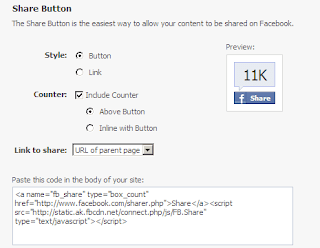
Menggenerate dan menambahkan tombol link Facebook share

Sudah umum yah !


Berikut 5 langkah sederhana tersebut.

2010/10/14

Addons untuk mendownload video dari Facebook


Alternatif solusi


Berikut di bawah ini 5 cara mendownload berbagai video yang ada pada Facebook

Aplikasi Direct Message secara langsung ke beberapa member tertentu di Twitter


Langsung dan rapi


Berikut di bawah ini langkah tutorial direct message ke beberapa member tertentu pada Twitter anda:

Tutorial Membuat banyak Follower hanya dengan 1 klik pada Twitter


Mudah digunakan


Berikut di bawah ini tutorial menarik tersebut:

1.Karena tip kali ini masih membahas tentang tools dari situs yang sama, maka anda tidak perlu beralih dari situs yang sudah anda buka sebelumnya: Tweetguru.net. Pilih tools Multi Follow dengan melakukan klik.

Mengirim Private Message ke Account sendiri pada Twitter


Aneh namun menarik


Berikut dibawah ini langkah-langkahnya

1.Arahkan browser ke Privatetweet.appspot.com Kemudian sign in ke dalam account Twitter Anda dengan mengklik tombol Sign in with Twitter yang terdapat di pojok kanan atas layar.

2010/10/12

10 game menarik khusus pengguna Twitter


Gratis dan menarik


Berikut dibawah ini 10 game menarik khusus pengguna twitter.

Memiliki ekuivalen dengan game klasik Bricks. Disini anda dapat memilih dengan siapa anda bermain; teman anda, user lain, follower atau siapa saja.


2010/09/04

Facebook: Update Status Facebook melalui Twitter

Meng-update status
.


Mengelola pertemanan di situs jejaring sosial menjadi agak merepotkan akhir-akhir ini dikarenakan munculnya berbagai situs serupa. Selain Facebook dan Twitter, beberapa situs jejaring sosial juga muncul, seperti Ning, Plaxo, FriendFeed, Loopt, Brighkite, dan masih banyak lagi, dan kita ingin eksis di semuanya.

2010/08/30

Facebook: Facebook Chat pada Sidebar Firefox

April 2008
Well dan Inbox adalah salah satu sarana untuk berkomunikasi dengna teman di Facebook. Sejak bulan April 2008, Facebook merilis aplikasi baru, yaitu Facebook chat yang memungkinkan kita untuk bisa melakukan chatting dengan contact yang saat itu sedang online. Aplikasi ini terletak di pojok kanan browser, yang mungkin akan sedikit tidak Nampak.

Dengan bantuan fitur Sidebar dari browser Mozilla Firefox, kita dapat memindahkan aplikasi Facebook Chat ini di sidebar sehingga memudahkan ketika melakukan chatting. Langkah-langkahnya adalah sebagai berikut:

1.Pilih menu Bookmarks, Organize Bookmarks (atau dengan shortcut Ctrl + Shift + B).

2.Pada Window Bookmark yang muncul, pilih Bookmarks Toolbar, dan klik button Organize, New Bookmarks.

2010/08/28

Twitter: Menampilkan Daftar Update Account Twitter di Blog

Sebuah widget
.


Kita akan belajar bagaimana menampilkan update account Twitter Anda di Blog.

Salah satu tempat dimana kita dapat mengekspresikan diri kita, selain melalui situs jejaring sosial yang ada, adalah melalui blog. Jika Anda memiliki sebuah blog di situs www.Blogger.com , Anda mungkin ingin menampilkan beberapa update posting-an yang Anda lakukan di account Twitter Anda. Hal ini dapat Anda lakukan dengan menambahkan sebuah Twitter Widget ke dalam blog Anda tersebut.

Linkwithin

Related Posts Plugin for WordPress, Blogger...